旧顧客アカウント廃止:新しい顧客アカウントへの移行で失うものと、元に戻す方法
Shopifyは2026年2月26日に旧顧客アカウントを非推奨にしました。移行で引き継がれない請求書、誕生日・VAT番号、もう一度購入、ポイント表示、よくある質問を、コード不要で再現する方法を解説します。
Markdownで表示 ↗Shopifyは2026年2月26日に旧顧客アカウントを非推奨にしました。今後は機能の追加や技術サポートが行われず、Shopifyはすべての加盟店に最新の顧客アカウントへの移行を求めています。新しい顧客アカウントに切り替えると、旧アカウントのページ(/account)にテーマで加えていたカスタマイズは引き継がれません。旧アカウントのLiquidページを前提にしていたアプリも、新しい顧客アカウントでは動作しません。
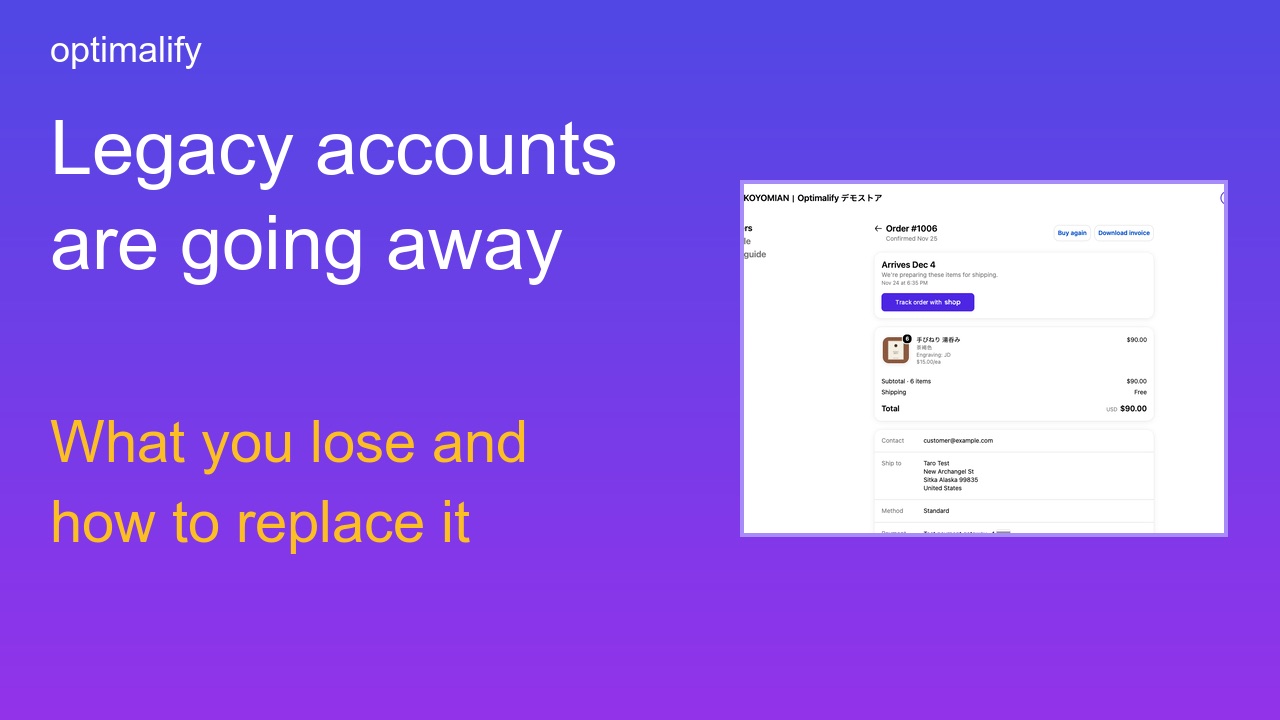
※ 動画は英語です(英語の字幕つき、音声はありません)。
このページでは、移行時によく失われるものと、Optimalifyのブロックで再現する方法をまとめます。設定はアプリと顧客アカウントのエディターで行い、テーマのコードは不要です。
**日付について:**Shopifyは、旧顧客アカウントの最終的な終了日は2026年内に発表するとしています。最後に確認した2026年11月10日時点では、日付は公表されていなかったため、このページでは日付を示していません。詳しくはShopifyの変更履歴と、移行チェックリストをご覧ください。
何を、どう戻すか
| 旧アカウントのページにあったもの | 再現する方法 |
|---|---|
| 注文の請求書・領収書を取得する手段 | 請求書ダウンロード:各注文に請求書をダウンロードのPDFアクションを追加。お客様の言語で表示 |
| プロフィールの誕生日、連絡方法、VAT番号 | プロフィール項目:誕生日、希望サイズ、連絡方法、VAT番号などの独自項目 |
| 再注文のショートカット | もう一度購入:よく購入する商品のグリッドと、各注文行のもう一度購入ボタン |
| ポイントや会員ランクの表示 | 会員ウォレット:ロイヤルティアプリが保存した顧客メタフィールドから、ポイントとランクを表示 |
| お知らせ、よくある質問、返品ポリシー、販促カード | お知らせバナー、よくある質問、ストアポリシー、コンテンツセクション |
| お問い合わせ先 | お問い合わせ先 |
請求書
テーマのコードやLiquidベースのアプリで請求書を提供していた場合、その機能は新しい顧客アカウントには引き継がれません。請求書ブロックを使うと、注文に請求書をダウンロードのアクションを追加できます。PDFは英語、ドイツ語、フランス語、スペイン語、オランダ語、イタリア語、ベトナム語、日本語に対応しています。日本のストア向けには、適格請求書の記載項目(登録番号など)も任意で設定できます。手順は適格請求書をマイページからダウンロードできるようにするをご覧ください。
誕生日とVAT番号
プロフィール項目では、プロフィールページで誕生日や独自の項目を集められます。回答はShopify上のお客様の情報に保存されます。VAT番号の項目では、EU形式のチェック(国コードと番号の形式)を使えます。これは形式のチェックのみで、番号が実在するかどうかの照合は行いません。
もう一度購入
お客様がよく購入する商品がグリッドで表示され、ワンクリックで再注文できます。消耗品や詰め替え商品に向いています。
ポイント表示
Optimalifyがポイントを計算することはありません。会員ウォレットは、ロイヤルティアプリがお客様に保存しているポイントとランクを表示します。LoyaltyLionとRivoのプリセットがあり、アプリがメタフィールドに書き込んだ値を読み取ります。Smile.ioから取得できるのはVIPランクのみで、ポイントは取得できません。お客様のメタフィールドを任意に指定することもできます。
独自コンテンツとよくある質問
お知らせ、よくある質問、ポリシー、販促カードをブロックとして作り直し、エディターの好きな位置に配置できます。多くのブロックでは、表示するお客様を絞り込めます。詳しくはバナーの配置とターゲティングをご覧ください。
Optimalifyで置き換えられないもの
Shopifyの移行ガイドには、引き継がれないものとして、旧アカウントをトリガーにしたワークフロー、旧アカウントのステータスで絞り込んだセグメント、テーマに組み込んだ独自のログイン・会員登録の仕組みなどが挙げられています。これらはOptimalifyで再現するものではありません。アップグレードの前にチェックリストをご確認ください。
進め方
- Shopify管理画面の設定 → 顧客アカウントで、旧ページが担っていた機能を書き出します。
- Optimalifyをインストールし、上記のブロックを設定します。はじめにとページにブロックを追加するをご覧ください。
- ログイン済みのテストアカウントで、新しい顧客アカウントの表示を確認します。
- 設定 → 顧客アカウントからアップグレードします。
無料プランでは、同時に有効にできるブロックは1つです。まずはお客様にとって最も必要なものから始めてください。プランの内容はApp Storeの掲載ページでご確認いただけます。
まずは試してみる:Shopify App StoreからOptimalifyを追加